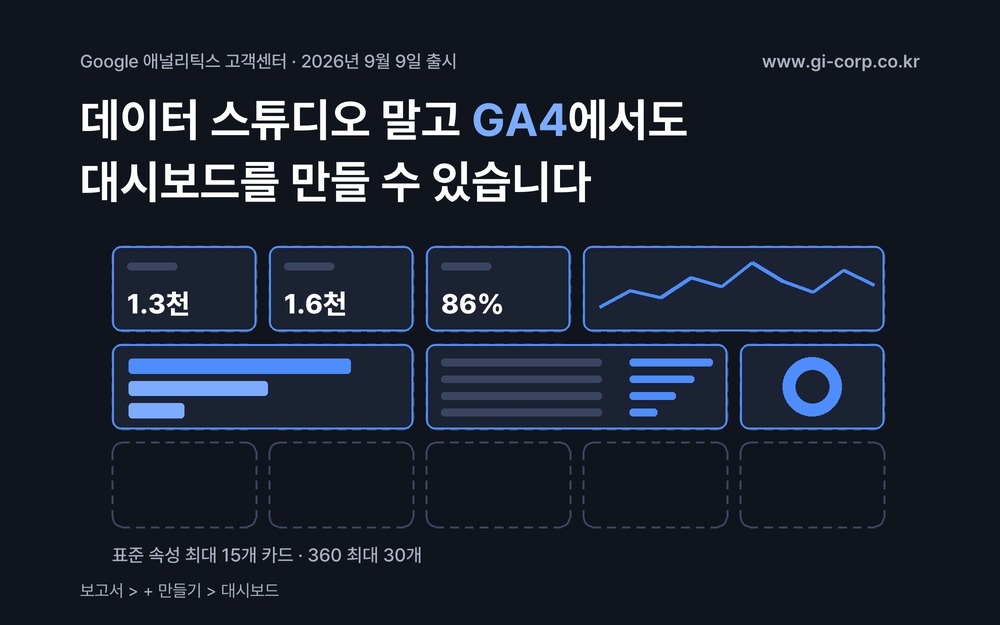
그동안 GA4 지표를 한 화면에 모아 보려면 데이터 스튜디오(루커 스튜디오)에 GA4를 연결해 보고서를 따로 만들어야 했습니다. Google은 9월 9일 GA4에 대시보드 기능을 추가했고, 이제 보고서 메뉴에서 바로 만들 수 있습니다.
어디서 만드나요
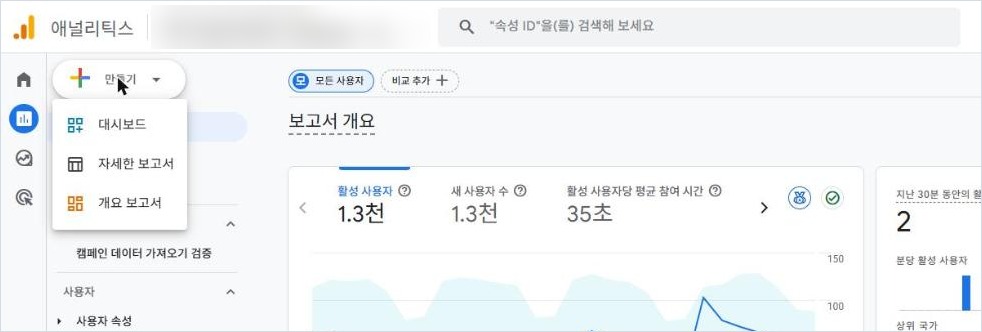
보고서 화면 왼쪽 위의 '+ 만들기'를 누르면 대시보드, 자세한 보고서, 개요 보고서가 나옵니다. 만들고 게시하려면 속성의 편집자 또는 관리자 권한이 필요합니다. GI는 Google 데모 계정으로 먼저 시도했지만, 보기 권한만 있어서 '+ 만들기' 버튼이 보이지 않았습니다. 그래서 GI 웹사이트 속성에서 직접 만들었습니다.
어떻게 만드나요
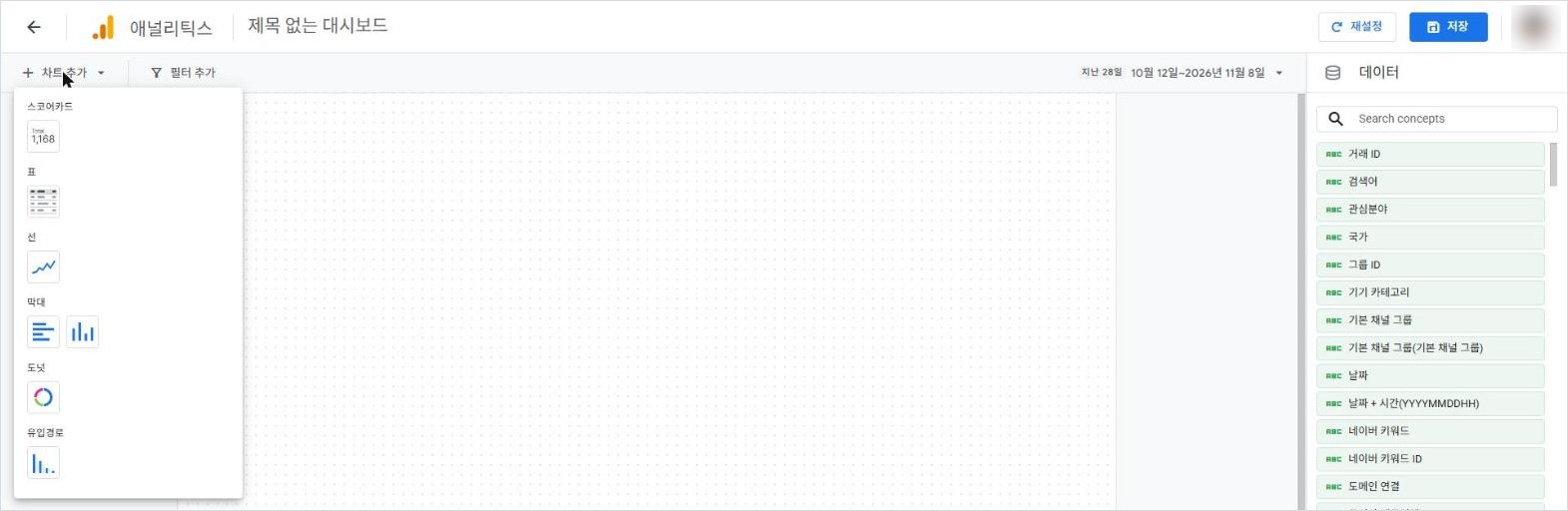
- '차트 추가'에서 스코어카드, 표, 선, 막대, 도넛, 유입경로 중 하나를 고릅니다.
- 카드 제목 옆 화살표나 오른쪽 차트 편집기에서 측정기준과 측정항목을 바꿉니다.
- 위쪽 '필터 추가'와 기간 선택으로 조건을 정합니다.
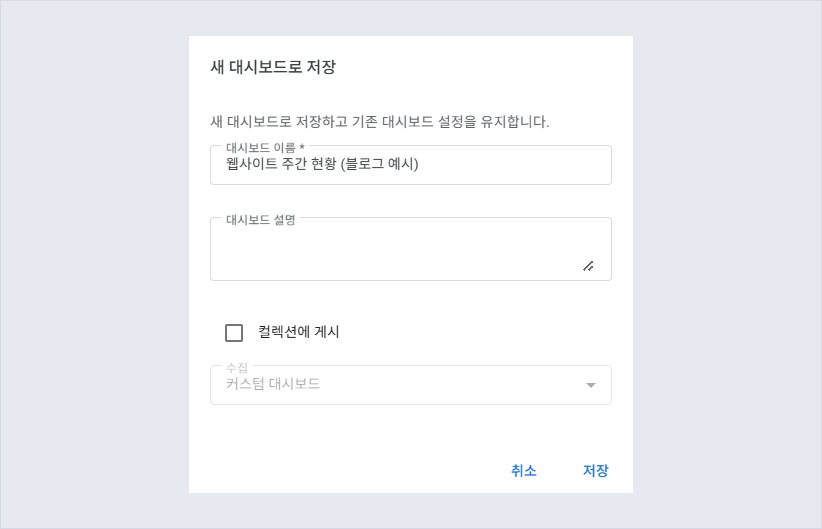
- 제목을 입력하고 저장합니다.
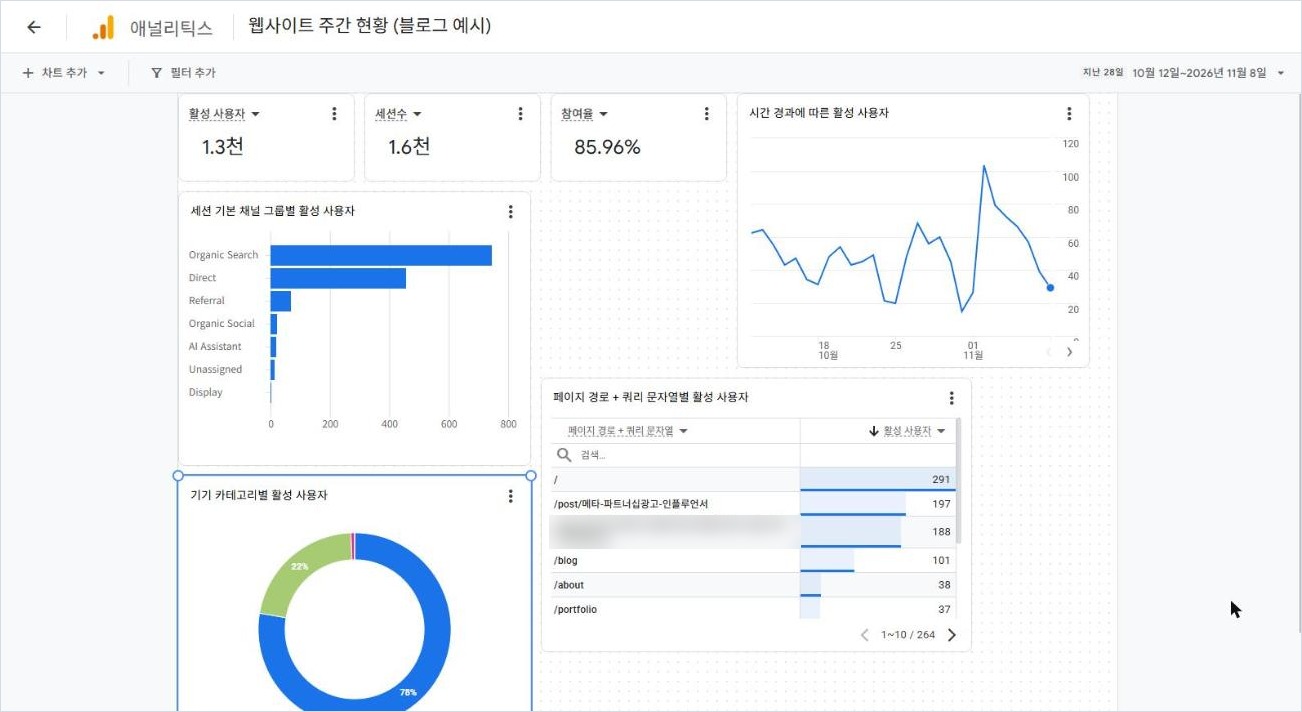
GI는 활성 사용자, 세션수, 참여율 스코어카드와 일별 활성 사용자 선 차트, 채널별 막대, 페이지 경로 표, 기기별 도넛까지 카드 7개를 올렸습니다. 새 카드의 기본 측정기준이 페이지 경로로 잡혀 하나씩 바꿔야 했지만, 전체 작업은 10분이 걸리지 않았습니다.
저장하면 누가 볼 수 있나요
저장 창에서 '컬렉션에 게시'를 선택하면 보고서 왼쪽 메뉴에 대시보드가 추가되고, 속성에 접근할 수 있는 사용자 모두가 보게 됩니다. 나만 보는 대시보드는 만들 수 없습니다. 이번 예시는 게시하지 않고 라이브러리에만 저장했습니다.
데이터 스튜디오와 무엇이 다른가요
| 구분 | GA4 대시보드 | 데이터 스튜디오 |
|---|---|---|
| 준비 | GA4 안에서 바로 시작 | 데이터 소스 연결 필요 |
| 데이터 | 해당 GA4 속성만 | GA4, 구글 애즈, 서치 콘솔, 시트 등을 함께 사용 |
| 카드 수 | 표준 15개, 360은 30개 | 여러 페이지로 구성 가능 |
| 디자인 | 정해진 카드 형식 | 색상, 로고, 설명 문구 자유 |
| 세그먼트·카드별 비교 | 지원 안 함 | 계산 필드와 데이터 혼합으로 구성 |
| 공유 | 속성 사용자 전체 | 보고서별 링크와 권한 설정 |
GA4 대시보드는 연결 설정 없이 바로 만들고 권한도 GA4 그대로 쓰는 것이 장점입니다. GA4 안에서 데이터를 불러오므로 데이터 스튜디오에서 자주 보이는 GA4 API 할당량 오류도 생기지 않습니다. 대신 다른 데이터와 합칠 수 없고 디자인과 공유 범위를 고를 수 없습니다. 카드 필터에 정규식을 쓸 수 없다는 점도 알아 두면 좋습니다. 데이터 스튜디오는 처음 만드는 데 시간이 더 들지만 광고비와 매출을 한 화면에 모은 고객 보고서에 맞습니다.
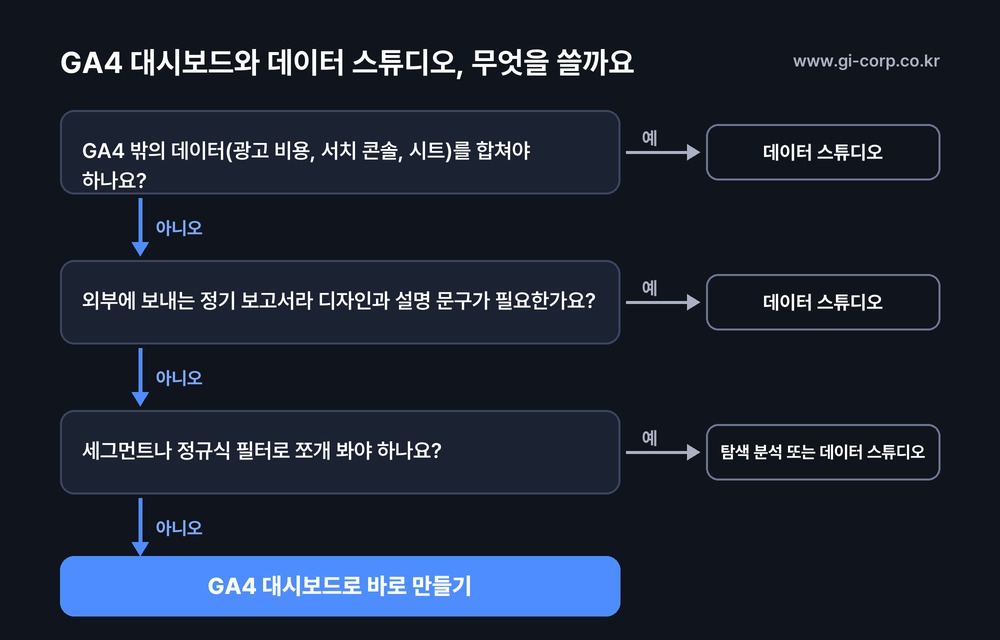
GI는 담당자가 매주 확인하는 내부 현황판은 GA4 대시보드로, 광고주에게 보내는 월간 보고서는 데이터 스튜디오로 나눠 쓰기를 권합니다.
자주 묻는 질문
GA4 데모 계정에서도 만들 수 있나요?
2026년 11월 9일 GI 확인 기준으로 데모 계정은 보기 권한이라 '+ 만들기' 버튼이 보이지 않았습니다. 편집자 이상 권한이 있는 속성에서 만들어야 합니다.
탐색 분석과는 무엇이 다른가요?
탐색 분석은 세그먼트를 적용해 깊게 쪼개 보는 분석 도구이고, 대시보드는 자주 보는 지표를 한 화면에 모아 두는 용도입니다.
대시보드 카드는 몇 개까지 넣을 수 있나요?
표준 속성은 대시보드당 15개, 애널리틱스 360 속성은 30개까지입니다. 더 필요하면 대시보드를 나눠 만듭니다.
참고 자료
- Google 애널리틱스 고객센터 : Google 애널리틱스 대시보드 정보 (확인 2026-11-09)
- PPC Land : Google Analytics gains drag-and-drop dashboards limited to 15 cards (확인 2026-11-09)
- GA Optimizer : GA4's New Custom Dashboards (확인 2026-11-09)