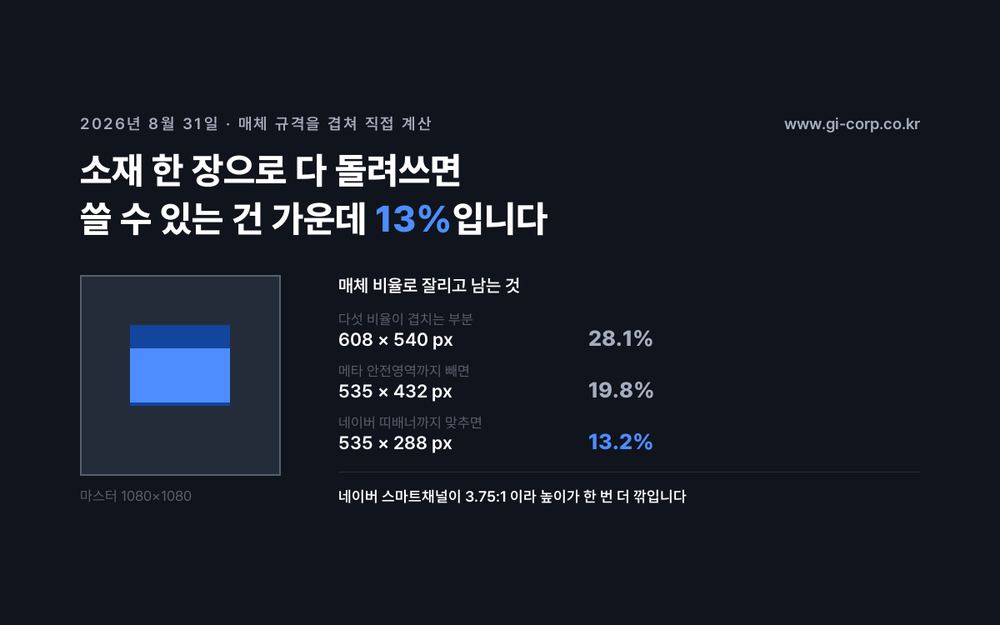
소재를 한 장 잘 만들어 여기저기 올리면 어딘가에서는 글자가 잘려 있습니다. 다들 겪지만 얼마나 잘리는지는 잘 세지 않습니다. 그래서 매체가 요구하는 규격을 모아 겹쳐 봤습니다.
매체가 요구하는 비율은 이만큼입니다
네 매체의 이미지 소재 규격을 모았습니다.
| 매체 | 지면·소재 | 비율 | 크기 |
|---|---|---|---|
| 메타 | 페이스북 피드 | 4:5 | 1440×1800 |
| 메타 | 인스타그램 스토리 | 9:16 | 1440×2560 |
| 구글 | 반응형 디스플레이 가로 | 1.91:1 | 1200×628 (최소 600×314) |
| 구글 | 반응형 디스플레이 정사각 | 1:1 | 600×600 (최소 300×300) |
| 카카오 | 모먼트 이미지 네이티브 | 2:1 · 1:1 · 9:16 · 4:5 | 1200×600 · 500×500 · 720×1280 · 800×1000 |
| 네이버 | 네이티브 배너 모바일 | 1.91:1 · 1:1 | 1200×628 · 1200×1200 |
| 네이버 | 모바일 DA 배너 | 2.23:1 | 1250×560 |
| 네이버 | 스페셜 DA 배너 | 2.68:1 | 750×280 |
| 네이버 | 스마트채널 | 3.75:1 | 750×200 |
2026년 8월 31일 기준으로 정리한 값입니다. 매체가 지면을 개편하면 바뀝니다.
중복을 걷어내면 메타·구글·카카오 쪽에서 나오는 비율은 2:1 · 1.91:1 · 1:1 · 4:5 · 9:16 다섯 개입니다. 여기에 네이버의 띠배너들이 따로 붙습니다. 스마트채널은 폭이 높이의 3.75배로, 이 목록에서 가장 넓습니다.
겹쳐 보면 가운데만 남습니다
1080×1080 정사각형을 마스터로 잡고 각 비율로 가운데를 잘랐습니다.
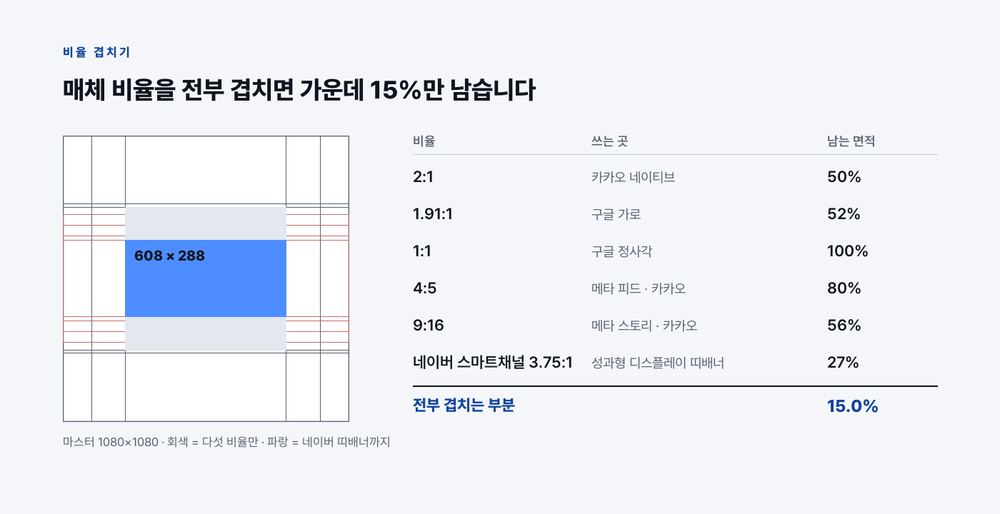
폭을 정하는 것은 가장 좁은 9:16입니다. 정사각형에서 9:16을 떠내면 폭이 0.5625만 남습니다. 높이를 정하는 것은 가장 넓은 규격이고, 여기서는 네이버 스마트채널입니다.
메타·구글·카카오까지만 맞추면 608×540픽셀, 마스터의 28.1%가 남습니다. 네이버 스마트채널까지 넣으면 608×288픽셀, 15.0%로 줄어듭니다. 띠배너 하나가 높이를 절반 가까이 깎습니다.
한 장으로 다 돌려쓰겠다고 정하는 순간, 로고와 카피가 들어갈 자리는 처음부터 이만큼입니다.
안전 영역까지 빼면 13%입니다
비율만 맞춘다고 끝나지 않습니다. 메타는 인스타그램 스토리 소재에 대해 상단 14%, 하단 35%, 좌우 각 6%를 비워 두라고 안내합니다. 프로필 아이콘과 행동 유도 버튼이 그 자리를 덮기 때문입니다.
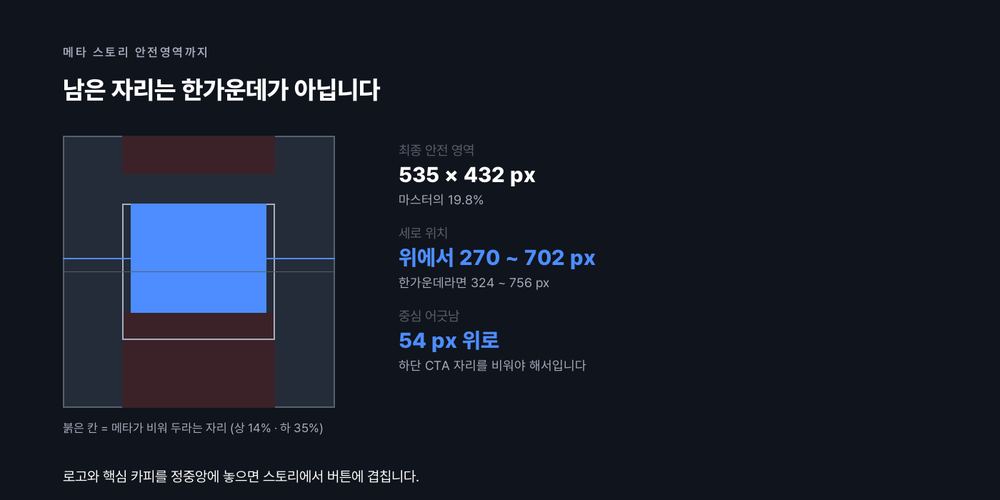
여기서 눈여겨볼 것은 면적보다 위치입니다. 하단 35%를 버려야 하니 남는 자리가 위로 밀립니다.
| 단계 | 남는 영역 | 마스터 대비 |
|---|---|---|
| 다섯 비율이 겹치는 부분 | 608 × 540 px | 28.1% |
| 메타 안전영역까지 빼면 | 535 × 432 px | 19.8% |
| 네이버 띠배너까지 맞추면 | 535 × 288 px | 13.2% |
1080×1080 마스터 기준, 2026년 8월 31일 계산값입니다.
로고와 핵심 카피를 별생각 없이 정중앙에 놓는 습관이 여기서 어긋납니다. 디자인 툴의 가운데 정렬 기능이 잡아 주는 지점은 이 안전 영역의 중심이 아닙니다.
카카오는 수치를 픽셀로 적어 뒀습니다. 이미지 네이티브 9:16은 상하 89픽셀·좌우 47픽셀, 4:5는 상하 100픽셀·좌측 40픽셀을 비우라고 합니다. 비율로 적은 메타와 픽셀로 적은 카카오를 한 표에 놓고 비교하려면 한쪽을 환산해야 합니다.
저희 블로그 커버도 같은 문제를 겪고 있었습니다
계산을 마치고 자사 블로그를 열어 봤습니다. 인사이트 커버는 1200×750, 16:10으로 만듭니다. 그런데 목록에서 맨 위 헤드라인 카드는 21:9로 한 번 더 잘립니다.
1200×750을 21:9로 자르면 높이가 514픽셀이 되고 위아래로 각각 118픽셀이 사라집니다. 거기에 무엇이 있었는지 실제로 잘라 확인했습니다.
- 맨 위 날짜·기준 표기 — 글자 절반이 잘려 읽히지 않았습니다
- 맨 아래 「www.gi-corp.co.kr」 — 통째로 사라졌습니다
날짜 표기는 저희가 모든 커버에 넣기로 한 항목이고, 사이트 주소는 이미지가 퍼졌을 때 어디서 나온 그림인지 알리는 유일한 장치입니다. 둘 다 가장 눈에 잘 띄는 자리인 최신 글 카드에서만 없어집니다.
고치는 방법은 간단했습니다. 글자를 전부 위아래 118픽셀 안쪽으로 들여놓으면 됩니다. 문제는 그 규칙이 어디에도 적혀 있지 않아서, 이 글을 쓰려고 계산을 하기 전까지 아무도 세어 보지 않았다는 쪽이었습니다.
그래서 커버를 그리는 스크립트에 글자가 이 띠를 벗어나면 경고를 찍는 검사를 넣고, 오늘 발행한 두 글의 커버를 다시 그려 올렸습니다. 지금 이 글의 커버에서는 날짜와 사이트 주소가 헤드라인 카드에서도 그대로 보입니다. 눈으로 확인하는 대신 스크립트가 매번 세도록 바꾼 것이 이번에 실제로 한 일입니다.
자주 묻는 질문
그럼 소재를 매체마다 따로 만들어야 하나요?
비용이 허락하면 그쪽이 낫습니다. 특히 네이버 스마트채널처럼 3.75:1이나 되는 지면은 정사각 마스터에서 떠내면 거의 남는 게 없어서, 따로 만드는 편이 빠릅니다. 나머지는 마스터 한 장에 안전 영역만 지켜도 대부분 버팁니다.
안전 영역 밖은 아무것도 넣으면 안 되나요?
배경과 분위기를 만드는 요소는 넣습니다. 잘려도 손해가 없기 때문입니다. 잘리면 안 되는 것은 로고, 가격, 필수 고지 문구, 그리고 읽혀야 의미가 있는 카피입니다.
1080×1080 말고 다른 크기로 만들면 달라지나요?
비율이 정사각형이면 결과는 같습니다. 13.2%는 면적 비율이라 마스터를 2160×2160으로 키워도 그대로이고 픽셀 값만 두 배가 됩니다. 마스터를 처음부터 4:5나 9:16으로 잡으면 계산이 달라지므로 다시 재야 합니다.
매체가 알아서 잘 잘라 주지 않나요?
자동 크롭은 화면을 채워 주는 기능이지 무엇을 살릴지 판단하는 기능이 아닙니다. 저희 블로그 커버도 브라우저가 규칙대로 정확히 잘랐고, 그 결과 사이트 주소가 사라졌습니다.
이 수치는 언제까지 유효한가요?
매체가 지면과 규격을 바꾸면 바뀝니다. 2026년 8월 31일 기준이고, 메타의 안전 영역 비율과 네이버 지면 규격은 개편 때 함께 조정된 전례가 있으니 분기에 한 번은 다시 보시는 편이 안전합니다.
템플릿에 그어 둘 선
작업 파일을 열었을 때 매번 다시 계산하지 않도록, 마스터에 미리 그어 두면 되는 값은 이렇습니다.
마스터 1080×1080 · 안전 영역 535×288 · 왼쪽 위 모서리에서 가로 273px, 세로 396px 지점에서 시작. 네이버 띠배너를 안 쓰신다면 세로를 432px로 늘리고 시작점을 270px로 올리시면 됩니다.
저희는 이 선을 커버 템플릿에도 옮기기로 했습니다. 블로그 커버는 상하 118픽셀이 별도로 더 잘리므로 그쪽은 값이 다릅니다. 계산 스크립트는 원고와 같은 폴더에 두었습니다.